WordPressサイトを常時SSL化する方法(HTTPS通信設定)!

今回は、WordPressで構築したWebサイトの常時SSL化(HTTPS通信)についてまとめました。
常時SSL化とは、Webサイト内のすべてのページを常にHTTPSでアクセスできるようにするための設定です。
「通信の暗号化(セキュリティ対策)」と「SEO対策」の2つの役割があり、今や必須の設定です。
WordPressで常時SSL化の設定を行いたい方は、ぜひ参考にしてください。
WordPressで構築したWebサイトの常時SSL化設定
WordPressで構築したWebサイトを常時SSL化する方法は、以下の2通りです。
■.htaccessを利用する方法
■プラグインを利用する方法
※他にもありますが、今回は説明しません。
本来は、プラグインの数は極力減らしたいところです。
出来れば、.htaccessで設定することをおすすめします。
ですが、.htaccessを使った方法は、WEB制作の知識のない方には少しハードルが上がります。
そこで、今回は「.htaccessで設定する方法」と「プラグインで設定する方法」の両方の設定方法を説明します。
.htaccessで設定する方法
.htaccessで設定する場合は、以下を追記するだけです。
<IfModule mod_rewrite.c>
 RewriteEngine On
 RewriteCond %{HTTPS} off
 RewriteRule ^(.*)$ https://%{HTTP_HOST}%{REQUEST_URI} [R=301,L]
 </IfModule>
これで、設定したWebサイトに「http://~」のURLでアクセスしてみてください。
問題なくhttps://~へリダイレクトされれば、設定完了です。
ただ、ドキュメントルートに保存されている.htaccessを直接修正することになります。
一度挑戦してみて、難しそうであれば、プラグインを使った方法に挑戦してみましょう。
プラグインで設定する方法
上記で説明したように、常時SSL通信の設定は.htaccessを利用することをおすすめします。
ですが、プラグインで簡単に設定することもできます。
おすすめのプラグインは、「Really Simple SSL」か「WP Force SSL」です。
今回は、「Really Simple SSL」のインストール方法だけ説明しておきます。
まず、プラグインのインストール画面で「Really Simple SSL」を検索します。
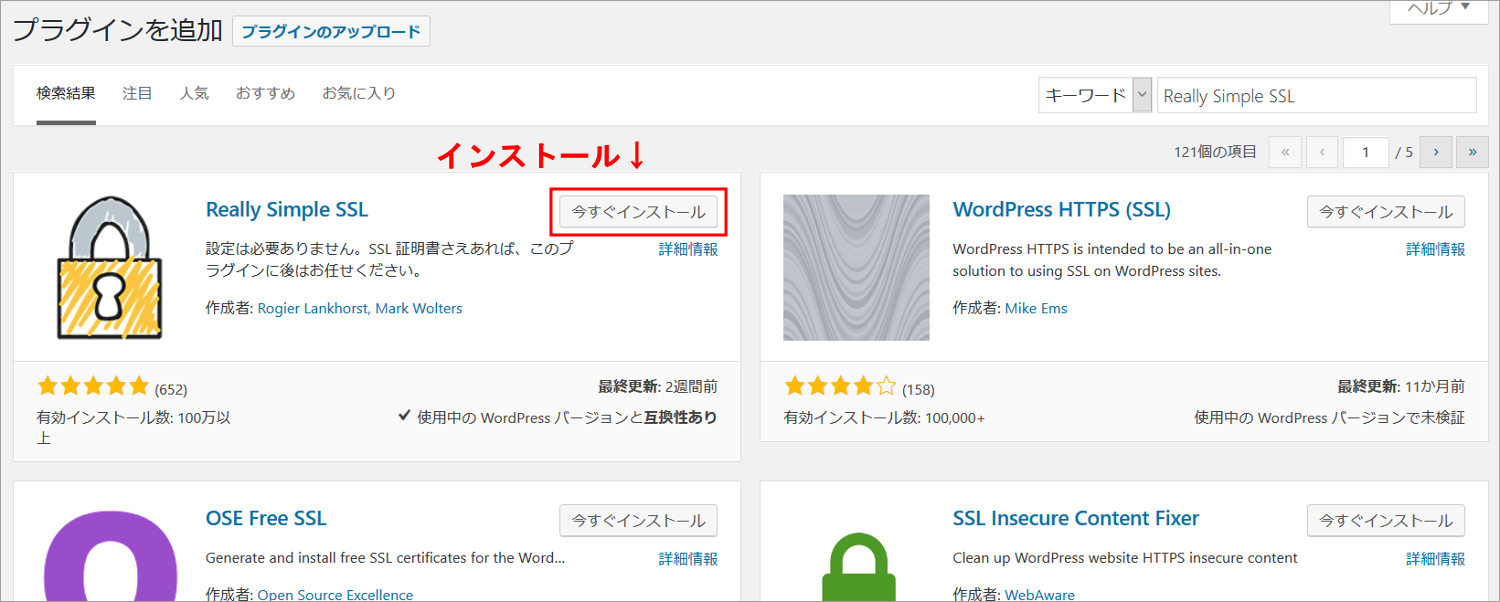
「Really Simple SSL」が出てきたら、「今すぐインストール」をクリックしてインストール後、有効化して下さい。
↓
プラグインを有効化すると以下の画面が表示されるので、「はい、SSLを有効化します。」をクリックして有効化します。
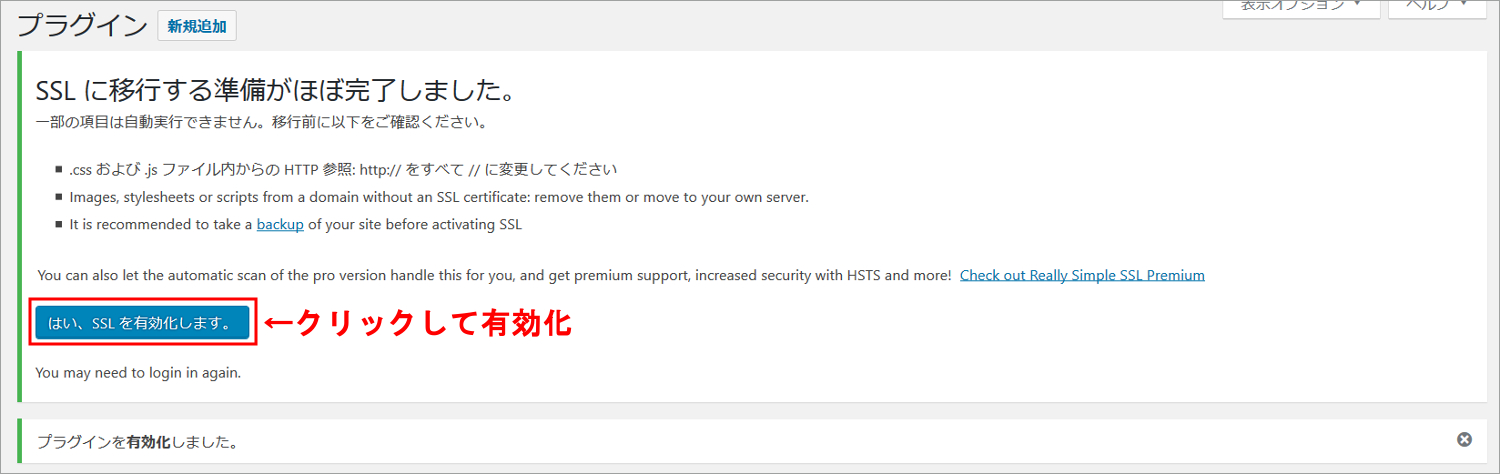
これで、SSL通信(HTTPS通信)の強制化が完了です。
「Really Simple SSL」での設定方法は、以下のサイトでも詳しく説明されています。
[ サイトを常時SSL化する方法! ]
「WP Force SSL」の設定については、以下で詳しく説明されています。
[ WordPressプラグイン「WP Force SSL」 ]
上記記事も合わせてチェックしてみましょう。
まとめ
今回は、WordPressで構築したWebサイトを常時SSL化する方法を紹介しました。
常時SSL化には、
■.htaccessを使った方法
と
■プラグインを使った方法
の2通りがあります。
余分なプラグインを増やしたくない方には、.htaccessを使った方法がおすすめです。
ですが、WEB制作の知識がない方には、プラグインを使った方法をおすすめします。
どちらの方法も、難しくないので、ぜひ挑戦してみてください。
因みに、SSLについて詳しく知りたい方には、こちらの記事もおすすめします。
ぜひチェックしてみてみましょう。
>> SSLにはドメイン認証・企業認証・EV認証の3種類があり!